Microsoft 365 / Office 365 A1 A1P E3 MSDN 升级 OneDrive 25T 容量教程
 军哥
军哥 在这之前,我分享了:
Microsoft 365 / Office 365 A1 A1P E3 MSDN 自助升级 OneDrive 25T 容量教程
但是申请的人太多,微软就关闭了自助升级 OneDrive 25T 的入口,导致无法自助升级,虽然现在不能自助升级 OneDrive 25T,但还是可以通过发工单 / TK 来升级 OneDrive 25T
在写教程之前,我已经找过中文客服【上海】,因为我是给 Microsoft 365 / Office 365 E3 开发者版 / E3 MSDN 升级 OneDrive 25T ,只得到了下面的图,吧啦吧啦一大堆,反正就是不给你升级
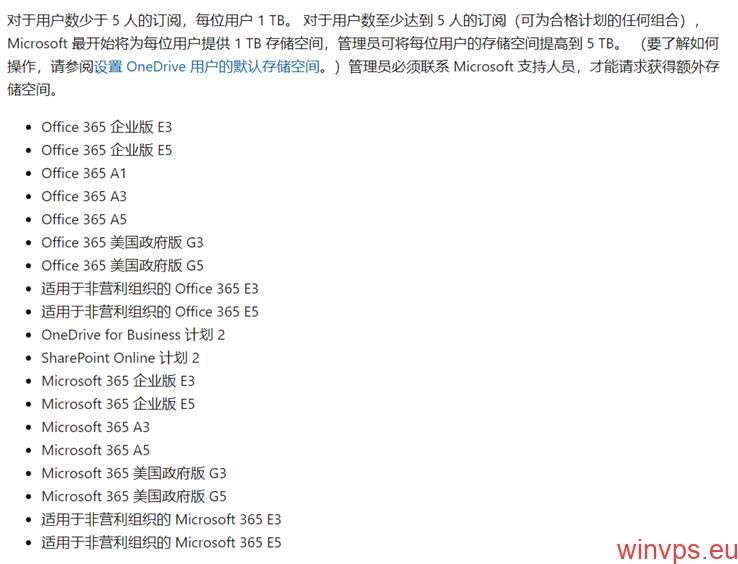
从图上看,不给我的 Microsoft 365 / Office 365 E3 开发者版 / E3 MSDN 升级 OneDrive 25T 也正常,因为没有包含在内,但是,我的朋友却成功的升级到了 OneDrive 25T ,他也是 Microsoft 365 / Office 365 E3 开发者版 / E3 MSDN ,这就不能忍了,中文客服不行,那我就找英文客服
Microsoft 365 / Office 365 A1 A1P E3 MSDN 升级 OneDrive 25T 前的准备
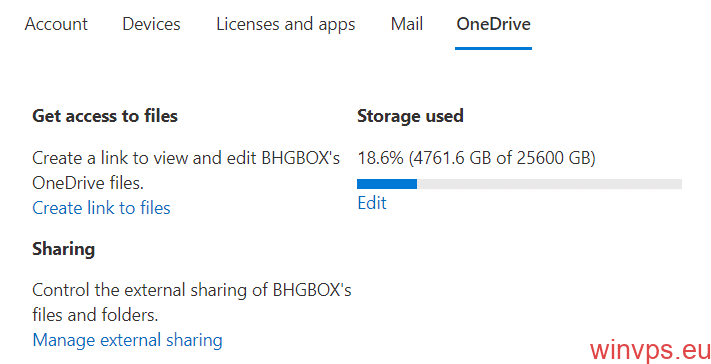
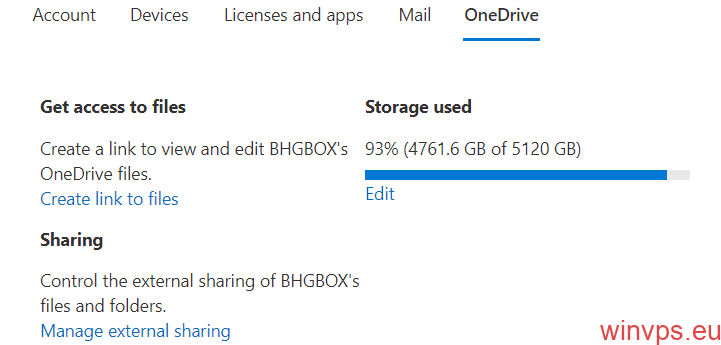
- 全局管理员账号的 OneDrive 使用已达 90% 【4.5T】
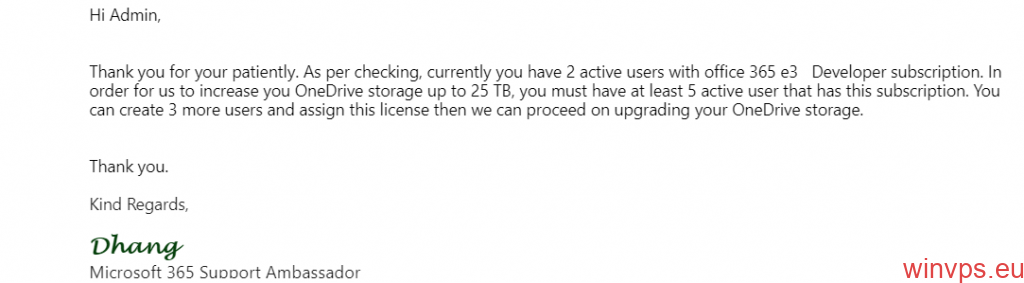
- 全局下要有 5 个活跃且分配了 OneDrive 许可的用户
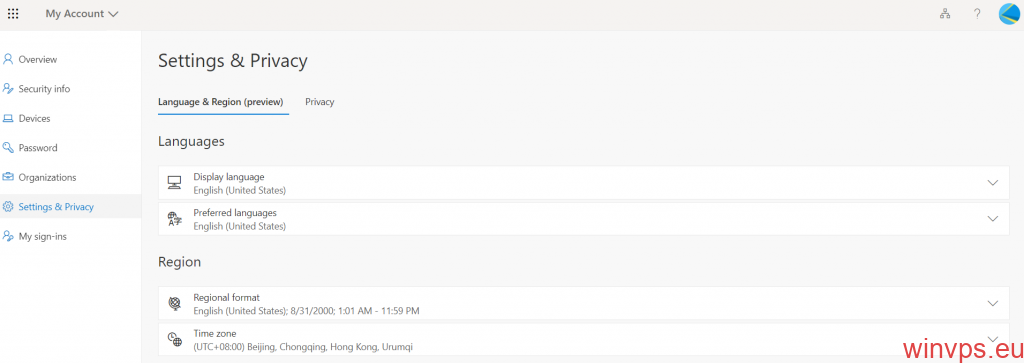
- 将语言设置为英文
开始升级
进入:
https://admin.microsoft.com/Adminportal/Home?source=applauncher#/support
登录全局管理员账号
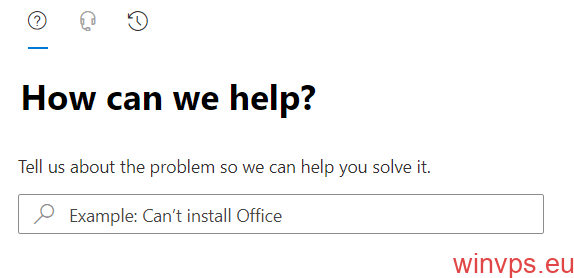
在输入框中输入【OneDrive 25T】,然后点击下方的【Contact Support】

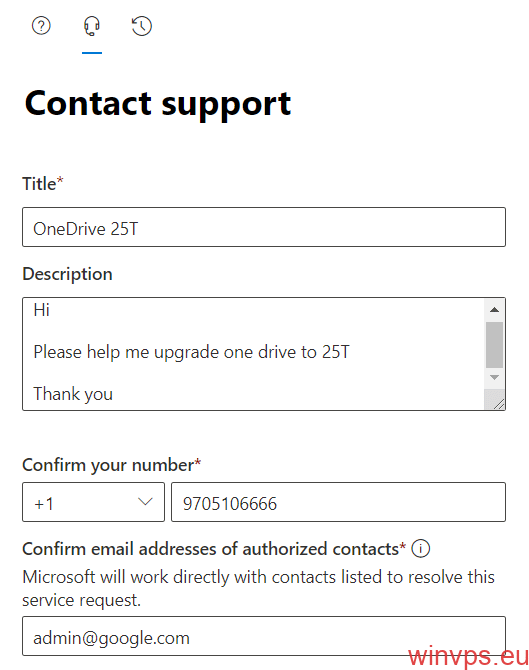
进入后,如下填写吧
# Title

OneDrive 25T

# Description

Hi

Please help me upgrade one drive to 25T

Thank you

# Confirm your number

用 Google Voice / GV 吧,一般不会打电话的

# Confirm email addresses of authorized contacts

填你的全局管理员邮箱吧,当然,也可以填其他的邮箱,无所谓的

# Consent to the recording of all calls necessary to resolve this service request. This can be changed at any time.

选 No 吧

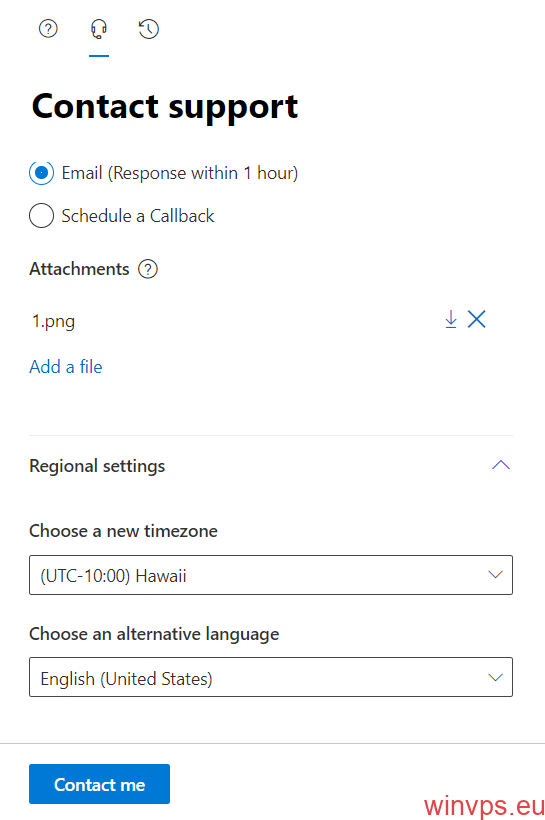
# Preferred contact method 【首选联系方式】

选【Email】,当然,如果你的口语很好,也可以选【Phone】

# Attachments

上传一张全局管理员 OneDrive 使用已达 90% 【4.5T】的图

# Regional settings 中的 Choose a new timezone

选一个美国时区吧

# Regional settings 中的 Choose an alternative language

选英语 / English
填写好后,点击【Contact me】创建工单 / TK
以下是创建好的工单 / TK

这次美国客服响应很快,4 分钟后就收到了回复
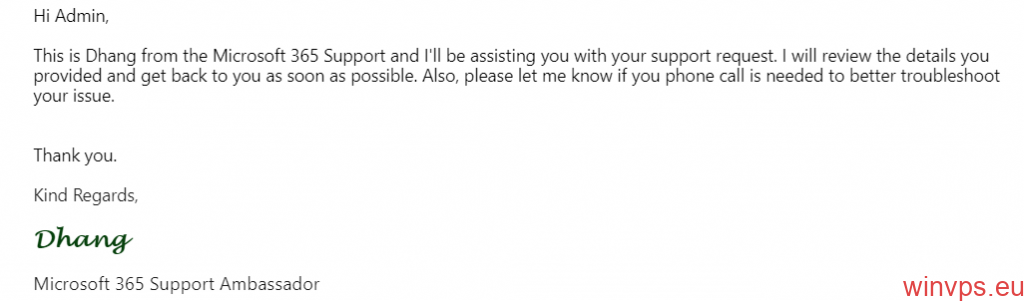
第一封
第二封
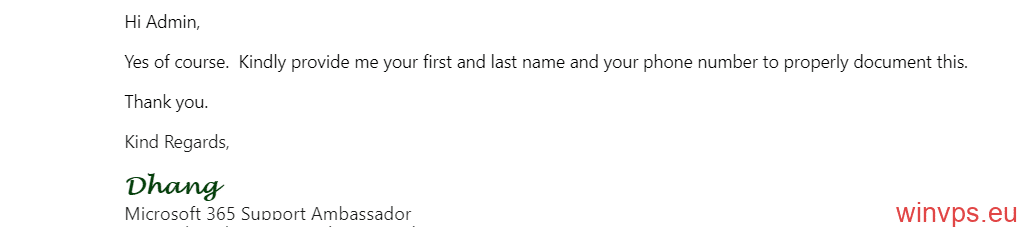
第三封
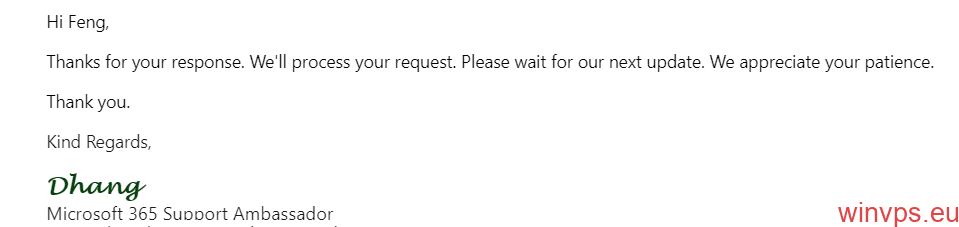
第四封
第五封
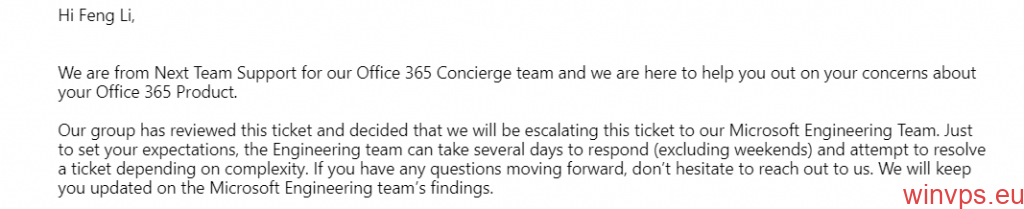
接下来就是等待
第六封
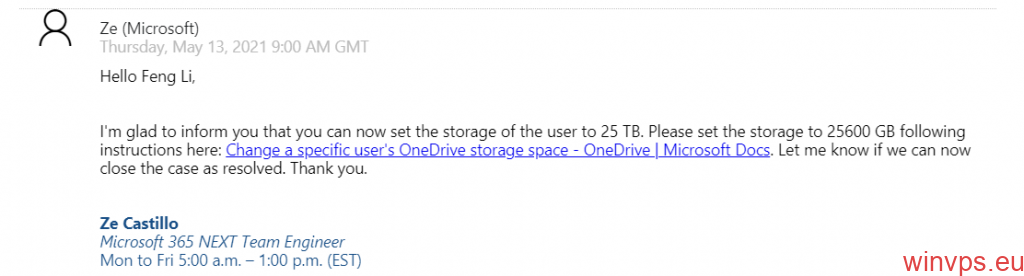
不到 24 小时,速度真快,成功的将 Microsoft 365 / Office 365 A1 A1P E3 MSDN 的 OneDrive 升级到 25T 容量
升级前
升级后